
Song song với sửa chữa, dịch vụ vệ sinh và bảo dưỡng máy tính cũng rất quan trọng. Bụi bẩn bám lâu ngày trong quạt tản nhiệt, bo mạch và linh kiện có thể gây nóng máy, giảm hiệu suất và dễ hỏng hóc. Các đơn vị sửa chữa chuyên nghiệp thường cung cấp dịch vụ vệ sinh định kỳ, tra keo tản nhiệt cho CPU, kiểm tra pin và ổ cứng để giúp máy tính hoạt động ổn định hơn. Đây là bước chăm sóc cần thiết để máy tính luôn bền bỉ và phục vụ công việc hiệu quả.
Câu Hỏi Thường Gặp (FAQ)
- Windows 12 sẽ ra mắt khi nào? Thông tin chính thức về ngày ra mắt Windows 12 vẫn chưa được Microsoft công bố. Tuy nhiên, dựa trên các chu kỳ phát hành trước đây, chúng ta có thể mong đợi thông tin chi tiết hơn trong những tháng tới.
- Máy tính của tôi có đáp ứng các yêu cầu hệ thống tối thiểu cho Windows 12 không? Bạn nên kiểm tra trang web của Microsoft khi thông số kỹ thuật chính thức được công bố để đảm bảo phần cứng của bạn tương thích. Hãy lưu ý đến các yêu cầu về CPU, RAM và dung lượng lưu trữ.
- Tôi có thể làm gì để chuẩn bị cho việc nâng cấp lên Windows 12? Đảm bảo bạn đã sao lưu tất cả các tệp quan trọng, cập nhật trình điều khiển của bạn và kiểm tra khả năng tương thích của các ứng dụng và phần cứng hiện có của bạn.
Khả Năng Nâng Cấp Miễn Phí
Việc nâng cấp lên một phiên bản Windows mới luôn là một câu hỏi hóc búa đối với người dùng. Liệu lần này có được miễn phí? Hãy cùng phân tích các khả năng.
- Lịch Sử Các Bản Nâng Cấp Windows: Microsoft đã từng cung cấp các bản nâng cấp miễn phí trong quá khứ, đáng chú ý nhất là từ Windows 7/8 lên Windows 10. Chiến lược này đã giúp Microsoft tăng nhanh số lượng người dùng Windows 10.
- Chính Sách Hiện Tại của Microsoft: Cho đến thời điểm này, Microsoft chưa công bố chính sách chính thức về nâng cấp lên Windows 12. Tuy nhiên, các xu hướng và tuyên bố trước đây có thể cung cấp một số dấu hiệu.
- Các Yếu Tố Ảnh Hưởng Đến Quyết Định: Một số yếu tố có thể ảnh hưởng đến quyết định của Microsoft về việc cung cấp nâng cấp miễn phí, bao gồm sự cạnh tranh trên thị trường, mục tiêu về số lượng người dùng và doanh thu từ hệ điều hành.
- Các Khả Năng: Có thể có một số khả năng: (1) nâng cấp miễn phí cho người dùng Windows 11, (2) nâng cấp trả phí cho người dùng Windows 10, (3) nâng cấp miễn phí có thời hạn cho tất cả người dùng.
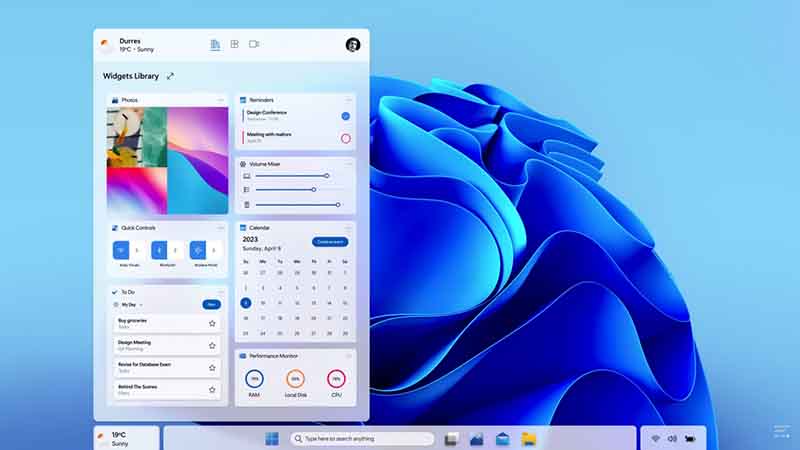
Yêu Cầu Phần Cứng và Khả Năng Tương Thích
Để đảm bảo trải nghiệm mượt mà với Windows 12, việc kiểm tra khả năng tương thích phần cứng là rất quan trọng.
- Yêu Cầu Hệ Thống Tối Thiểu: Windows 12 có thể có yêu cầu hệ thống cao hơn so với các phiên bản trước đó. Điều này có thể bao gồm các yêu cầu về CPU, RAM, dung lượng lưu trữ và card đồ họa.
- CPU: Tìm kiếm bộ xử lý mới nhất với kiến trúc được hỗ trợ.
- RAM: Dung lượng RAM đủ để xử lý đa nhiệm và các ứng dụng nặng. http://suamaytinhviet.com/sua-may-tinh-tai-nha-tphcm/sua-may-tinh-tai-nha-quan-thu-duc/
- Lưu trữ: Đảm bảo bạn có đủ dung lượng trống để cài đặt hệ điều hành và các ứng dụng của bạn.
- Card đồ họa: Cần thiết cho các tính năng đồ họa và chơi game.
- Kiểm Tra Khả Năng Tương Thích: Trước khi nâng cấp, bạn nên kiểm tra khả năng tương thích của phần cứng và phần mềm hiện có của bạn.
- Trang web của Microsoft: Kiểm tra trang web của Microsoft để biết công cụ hoặc danh sách tương thích.
- Trình điều khiển thiết bị: Cập nhật trình điều khiển thiết bị của bạn để đảm bảo chúng tương thích với Windows 12.
- Ứng dụng: Kiểm tra xem các ứng dụng yêu thích của bạn có tương thích với Windows 12 hay không.
- Phần cứng ngoại vi: Đảm bảo máy in, máy quét và các thiết bị ngoại vi khác của bạn sẽ hoạt động tốt.
- Trình Điều Khiển và Phần Mềm: Trình điều khiển và phần mềm lỗi thời có thể gây ra sự cố tương thích.
- Cập nhật Trình điều khiển: Luôn cập nhật trình điều khiển thiết bị của bạn.
- Phần mềm Tương thích: Sử dụng phần mềm tương thích với Windows 12.
- Chế độ Tương thích: Sử dụng chế độ tương thích để chạy các ứng dụng cũ hơn.
- Gỡ cài đặt Phần mềm Không tương thích: Gỡ cài đặt bất kỳ phần mềm nào được biết là không tương thích.
Các Bước Chuẩn Bị cho Việc Nâng Cấp
Chuẩn bị kỹ lưỡng có thể giúp bạn tránh những rắc rối không đáng có trong quá trình nâng cấp.
- Sao Lưu Dữ Liệu: Sao lưu dữ liệu là bước quan trọng nhất trước khi nâng cấp.
- Sao lưu Toàn bộ Hệ thống: Tạo bản sao lưu toàn bộ hệ thống của bạn.
- Sao lưu Tệp Quan trọng: Sao lưu các tệp quan trọng như tài liệu, ảnh và video.
- Lưu trữ Đám mây: Sử dụng lưu trữ đám mây như OneDrive hoặc Google Drive.
- Ổ cứng Ngoài: Sao lưu vào ổ cứng ngoài.
- Cập Nhật Hệ Thống: Cập nhật hệ thống hiện tại của bạn là một bước quan trọng.
- Cập nhật Windows: Cài đặt tất cả các bản cập nhật Windows mới nhất.
- Cập nhật Trình điều khiển: Cập nhật trình điều khiển thiết bị của bạn.
- Cập nhật Ứng dụng: Cập nhật các ứng dụng của bạn.
- BIOS/UEFI: Đảm bảo BIOS/UEFI của bạn được cập nhật.
- Gỡ Bỏ Phần Mềm Không Cần Thiết: Gỡ bỏ phần mềm không cần thiết có thể giúp giải phóng dung lượng và tránh xung đột.
- Gỡ bỏ Ứng dụng Không sử dụng: Gỡ bỏ bất kỳ ứng dụng nào bạn không sử dụng nữa.
- Dọn dẹp Tệp Tạm thời: Dọn dẹp các tệp tạm thời.
- Chống phân mảnh: Chống phân mảnh ổ cứng của bạn.
- Vô hiệu hóa Phần mềm Khởi động: Vô hiệu hóa phần mềm khởi động không cần thiết.
Lựa Chọn Nâng Cấp và Cài Đặt
Hiểu rõ các tùy chọn nâng cấp và cài đặt có thể giúp bạn đưa ra quyết định sáng suốt.
- Nâng Cấp tại Chỗ: Nâng cấp tại chỗ là quá trình cài đặt Windows 12 mà không cần xóa các tệp và ứng dụng hiện có của bạn.
- Ưu điểm: Dễ dàng, giữ lại các tệp và ứng dụng của bạn.
- Nhược điểm: Có thể gặp sự cố nếu có vấn đề tương thích.
- Khi nào nên chọn: Khi bạn muốn nâng cấp nhanh chóng và dễ dàng.
- Sao lưu: Luôn sao lưu trước khi nâng cấp tại chỗ.
- Cài Đặt Sạch: Cài đặt sạch là quá trình cài đặt Windows 12 sau khi xóa tất cả các tệp và ứng dụng hiện có của bạn.
- Ưu điểm: Loại bỏ các vấn đề tương thích, mang lại hệ thống mới.
- Nhược điểm: Cần cài đặt lại tất cả các ứng dụng, tốn thời gian hơn.
- Khi nào nên chọn: Khi bạn gặp sự cố với hệ thống hiện tại của bạn hoặc muốn bắt đầu lại từ đầu.
- Sao lưu: Sao lưu tất cả các tệp quan trọng trước khi cài đặt sạch.
- Quy Trình Cài Đặt: Hiểu quy trình cài đặt giúp bạn chuẩn bị tốt hơn.
- Tải xuống Windows 12: Tải xuống tệp ISO của Windows 12 từ trang web của Microsoft.
- Tạo Phương tiện Cài đặt: Tạo phương tiện cài đặt bằng USB hoặc DVD.
- Khởi động từ Phương tiện Cài đặt: Khởi động từ phương tiện cài đặt.
- Làm theo Hướng dẫn: Làm theo hướng dẫn trên màn hình để cài đặt Windows 12.
Giải Quyết Vấn Đề và Hỗ Trợ
Ngay cả với sự chuẩn bị tốt nhất, bạn vẫn có thể gặp phải các vấn đề trong quá trình nâng cấp.
- Các Vấn Đề Thường Gặp: Biết các vấn đề thường gặp có thể giúp bạn giải quyết chúng một cách nhanh chóng.
- Sự cố Tương thích: Trình điều khiển lỗi thời hoặc phần mềm không tương thích có thể gây ra sự cố.
- Lỗi Cài đặt: Lỗi cài đặt có thể do tệp bị hỏng hoặc thiếu dung lượng.
- Hiệu Suất Chậm: Hiệu suất chậm có thể do thiếu tài nguyên hoặc trình điều khiển không được tối ưu hóa.
- Màn hình Xanh chết chóc (BSOD): BSOD có thể do vấn đề phần cứng hoặc phần mềm.
- Mẹo Khắc Phục Sự Cố: Các mẹo khắc phục sự cố có thể giúp bạn giải quyết các vấn đề thường gặp.
- Khởi động lại: Khởi động lại máy tính của bạn.
- Cập nhật Trình điều khiển: Cập nhật trình điều khiển thiết bị của bạn.
- Gỡ cài đặt Phần mềm Không tương thích: Gỡ cài đặt bất kỳ phần mềm nào được biết là không tương thích.
- Chạy Công cụ Khắc phục Sự cố: Chạy công cụ khắc phục sự cố Windows.
- Tìm Kiếm Hỗ Trợ: Biết nơi tìm kiếm hỗ trợ khi bạn cần.
- Trang web của Microsoft: Truy cập trang web của Microsoft để biết tài liệu hỗ trợ.
- Diễn đàn: Tham gia diễn đàn trực tuyến để được trợ giúp từ các người dùng khác.
- Hỗ trợ Kỹ thuật: Liên hệ với bộ phận hỗ trợ kỹ thuật của Microsoft.
- Chuyên gia: Thuê một chuyên gia nếu bạn cần trợ giúp chuyên nghiệp.
Kết luận
Việc nâng cấp lên Windows 12, dù miễn phí hay không, hứa hẹn mang đến những trải nghiệm mới và cải tiến vượt trội. Bằng cách chuẩn bị kỹ lưỡng về phần cứng, phần mềm và dữ liệu, bạn có thể giảm thiểu rủi ro và tận hưởng trọn vẹn những lợi ích mà hệ điều hành mới này mang lại. Hãy theo dõi các thông báo chính thức từ Microsoft để biết thông tin chi tiết về chính sách nâng cấp và các tính năng mới của Windows 12. Dù con đường nâng cấp có như thế nào, việc trang bị kiến thức và chuẩn bị kỹ càng sẽ giúp bạn đón nhận Windows 12 một cách suôn sẻ và hiệu quả. Đừng quên sao lưu dữ liệu và kiểm tra khả năng tương thích để đảm bảo một trải nghiệm nâng cấp tốt đẹp nhất. Chúc bạn thành công!
Từ Khóa: Windows 12, Nâng Cấp Miễn Phí, Yêu Cầu Hệ Thống, Khả Năng Tương Thích, Cài Đặt Sạch


